Jak przygotować zdjęcia i wizualizacje mebli dla sklepów?
Do jednego modelu przygotuj zestaw ujęć z jednoznacznymi oznaczeniami tkanin i konfiguracji. Dołącz listę plików i informację o aktualizacji. Sklep powinien móc przypisać każdy obraz do właściwego produktu oraz rozpoznać, które materiały zastępują poprzednią wersję oferty.
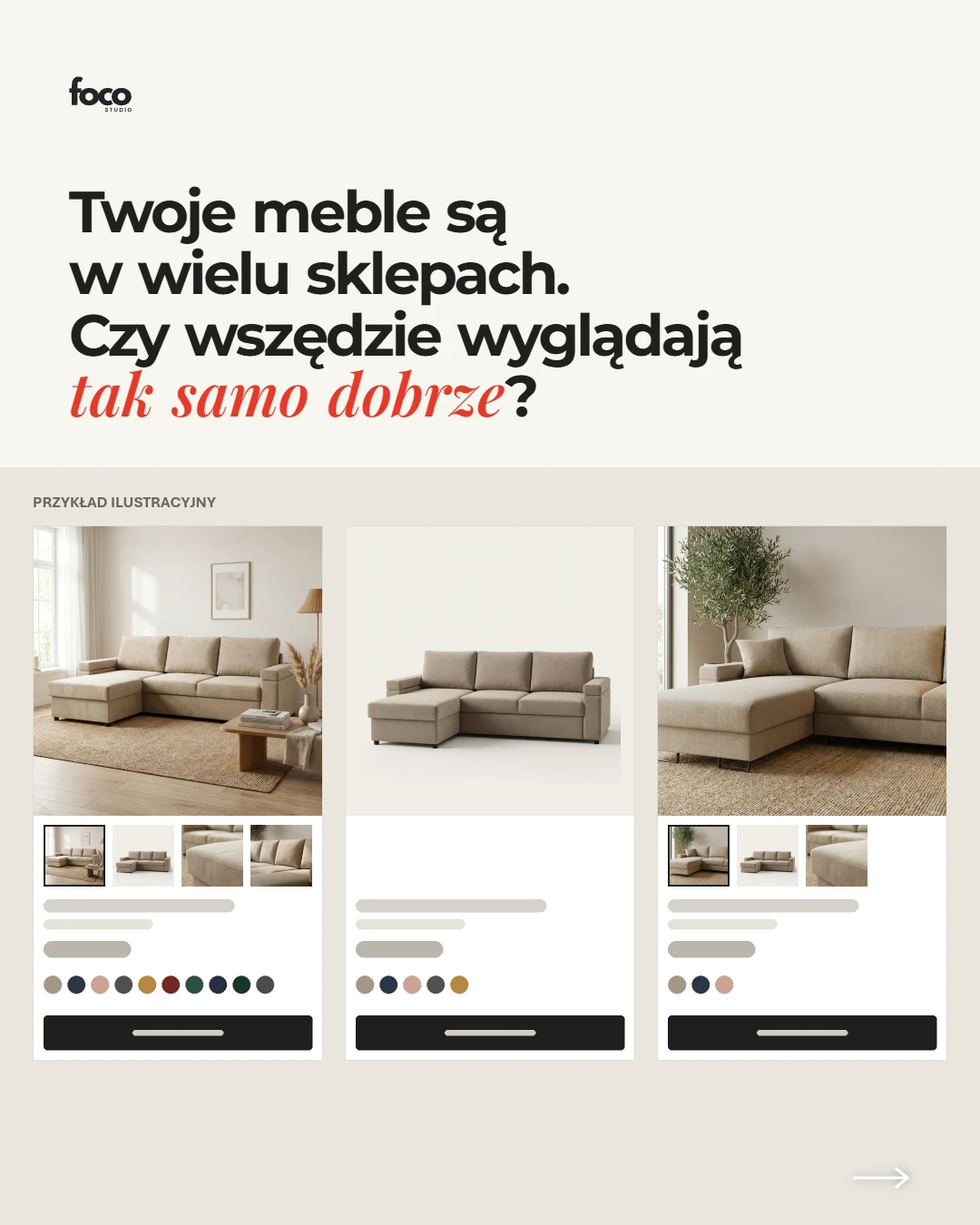
Zanim zaczniesz uzupełniać zdjęcia, sprawdź prezentację swojego mebla u kilku partnerów. Możesz znaleźć pełną galerię w jednym sklepie, pojedynczy packshot w drugim i wycofaną tkaninę w trzecim. To pokazuje, od jakich braków zacząć rozmowę z siecią sprzedaży.
1. Porównaj ofertę w kilku sklepach
Wybierz jeden model i zapisz, jak jest przedstawiony u trzech partnerów. Porównaj zdjęcia, nazwy tkanin, kolory i dostępne konfiguracje. Oddziel brakujące materiały od tych, które są nieaktualne.
Przy przeglądzie możesz użyć takiej tabeli:
| Element prezentacji | Co sprawdzić | Co zapisać do poprawy |
|---|---|---|
| Zdjęcie główne | Czy przedstawia właściwy model i konfigurację? | Nazwa pliku lub wariantu wymagającego wymiany. |
| Kolory i tkaniny | Czy pokazano bieżącą ofertę? | Brakujące i wycofane oznaczenia. |
| Galeria | Czy można obejrzeć bryłę, wykończenie i istotne funkcje? | Lista potrzebnych ujęć. |
| Zgodność opisów | Czy kod przy zdjęciu zgadza się z ofertą producenta? | Konkretne rozbieżności do wyjaśnienia. |
Następnie porównaj wyniki z paczką, którą przekazałeś sklepom. Jeśli plików w niej brakuje, trzeba je przygotować. Jeśli partner otrzymał aktualny zestaw, ale nadal korzysta ze starego, potrzebuje informacji, co wymienić.
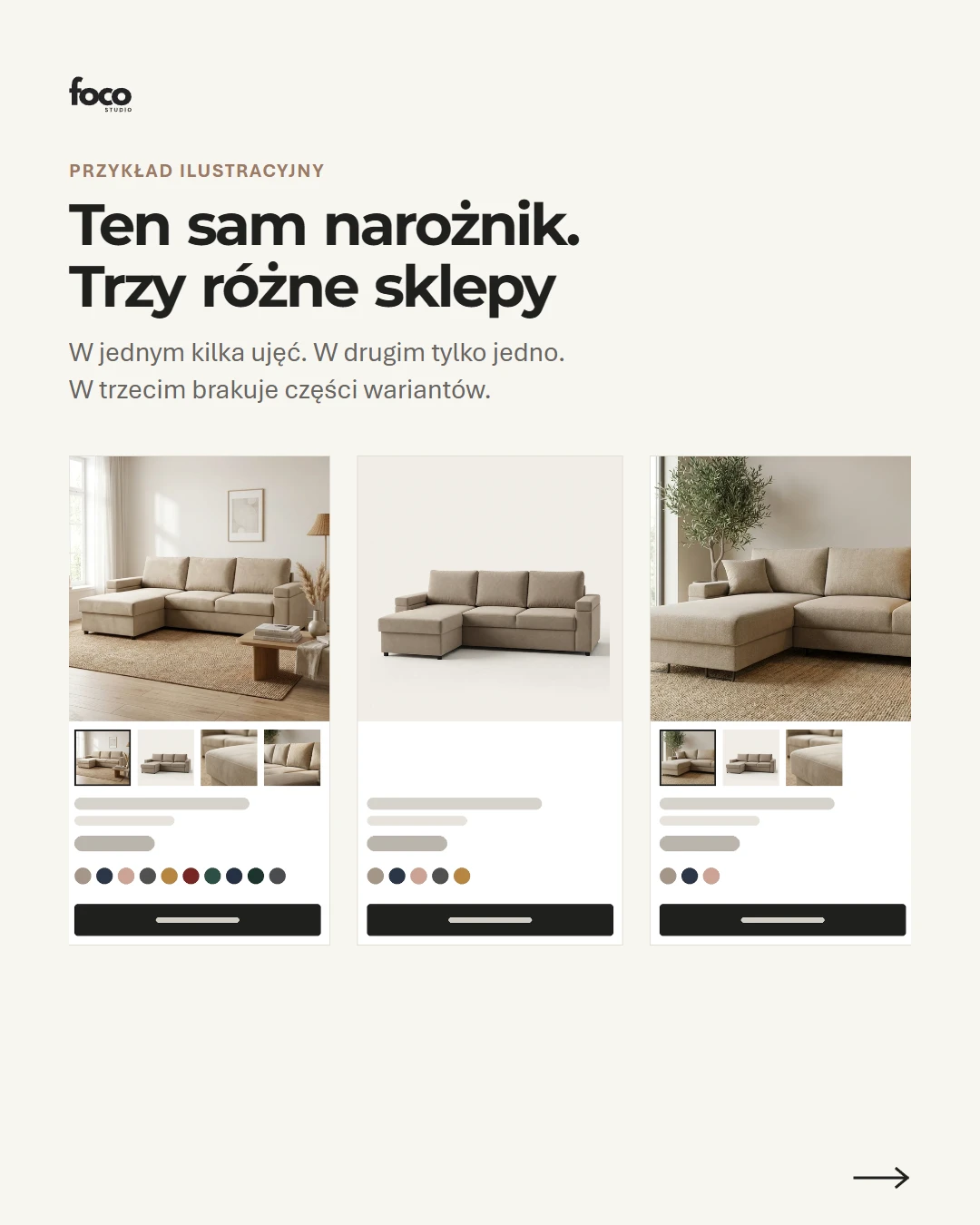
W jednym przykładzie dostępna jest pełniejsza galeria, w drugim pojedynczy widok, a w trzecim brakuje części wariantów. Każda sytuacja wymaga innej aktualizacji.
Co przygotowuje producent, a za co odpowiada sklep?

Producent przekazuje aktualne zdjęcia i warianty, opisuje pliki oraz uzgadnia wymagane proporcje. Sklep przypisuje je do oferty i ustawia sposób wyświetlania. Dlatego komplet materiałów może wyglądać inaczej u poszczególnych partnerów, nawet jeśli otrzymali te same obrazy.
Załóżmy, że dostarczyłeś kilka ujęć, a na liście produktów nadal widać tylko jedno. Najpierw sprawdź z obsługą sklepu, czy dodano pozostałe pliki i czy jego galeria umożliwia ich przeglądanie. Ponowne przygotowanie identycznych zdjęć nie zmieni sposobu działania listy. Więcej o tym rozróżnieniu przeczytasz we wpisie o miniaturach mebli w sklepie internetowym.
Wymagania dotyczące tła, kadrowania i rozdzielczości zbierz przed zamówieniem obrazów. Wspólna baza może wymagać osobnych wersji dla wybranych sklepów.
2. Ustal zawartość zestawu dla jednego modelu
Najpierw zbierz wymagania sklepów dotyczące rozmiaru, proporcji i tła zdjęć. Potem zaplanuj wspólną bazę ujęć. Dzięki temu wiadomo, które obrazy można przekazać wszystkim partnerom, a które wymagają dodatkowych wersji.
Poniższy podział jest przykładem dla narożnika. Nie ustala jednakowej liczby zdjęć dla każdego produktu.
| Zakres | Przykładowa zawartość | Kiedy ją uwzględnić |
|---|---|---|
| Podstawowa prezentacja | Cały mebel, widoki zamawianych konfiguracji, warianty tkanin i kolorów. | Żeby sklep mógł prawidłowo pokazać dostępną ofertę. |
| Kontekst wnętrza | Aranżacja z widocznym produktem. | Gdy potrzebny jest przykład zestawienia mebla z otoczeniem. |
| Wykończenie | Zbliżenia tapicerki, przeszyć, nóg i charakterystycznych elementów. | Gdy ogólne ujęcie nie pokazuje tych cech. |
| Funkcje i budowa | Widok rozłożonego mebla, pojemnika lub tyłu. | Jeśli dany model ma taką funkcję albo wymaga pokazania tej strony. |
| Dodatkowe zastosowania | Kadry do banerów, katalogu lub publikacji partnera. | Po ustaleniu konkretnego miejsca wykorzystania. |
Przy kompletowaniu zestawu sprawdź zgodność zdjęć z konfiguracjami. Widok wersji prawej nie powinien być przypisany do lewej. Odbicie obrazu również wymaga sprawdzenia wszystkich elementów, w tym asymetrycznych detali i oznaczeń.
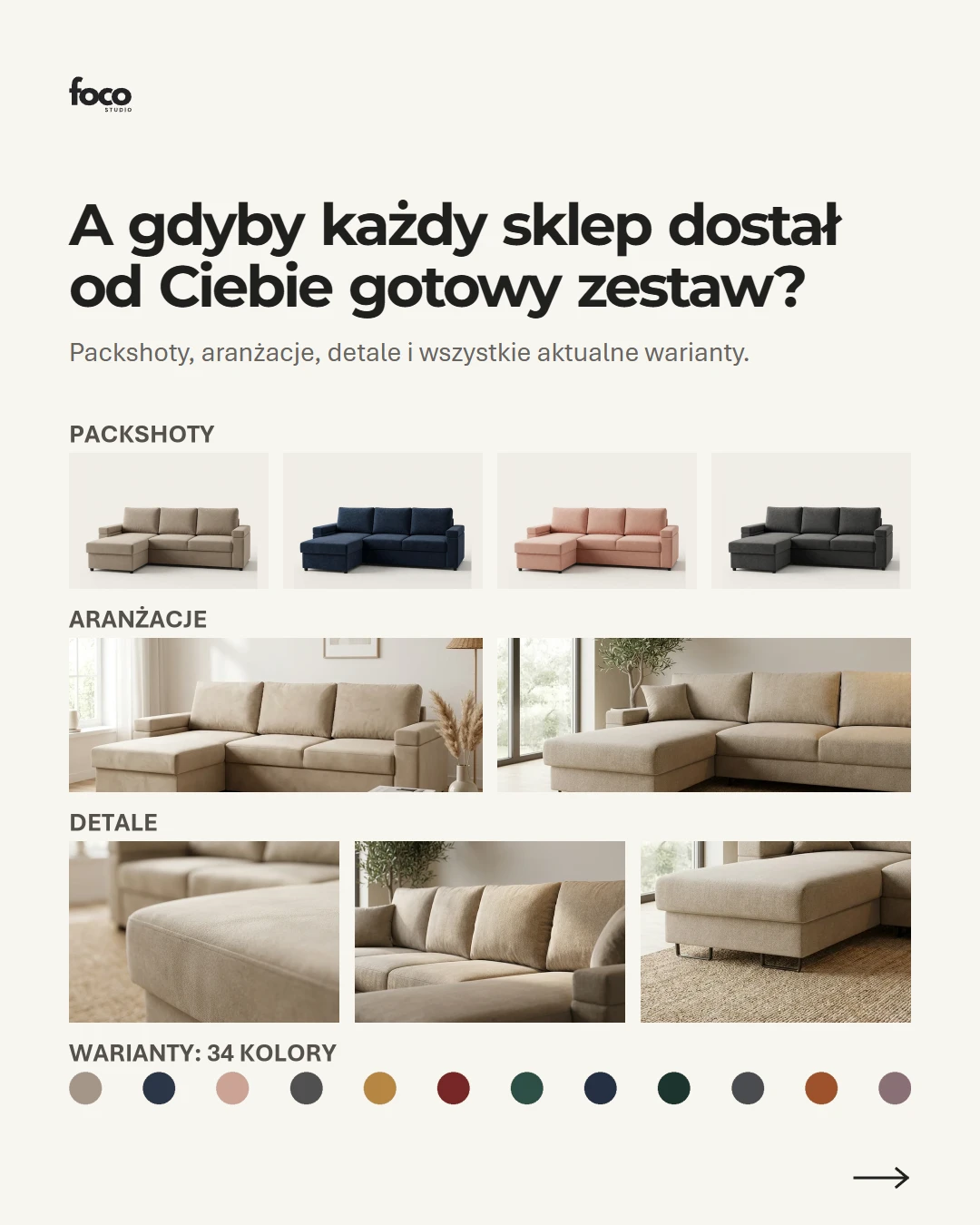
Packshot pokazuje cały mebel, aranżacja dodaje otoczenie, a zbliżenia odsłaniają fragmenty wykończenia. Warianty powinny mieć oznaczenia zgodne z ofertą.
O planowaniu kolorów i tkanin oraz detali piszemy osobno. Na etapie paczki dla sklepu najważniejsze jest właściwe przypisanie gotowych obrazów do produktów.
3. Nadaj plikom czytelne nazwy
Nazwa „final-2.jpg” nie mówi, jaki model znajduje się na zdjęciu. Możesz przyjąć zapis zawierający model, konfigurację, tkaninę, kod koloru i rodzaj ujęcia. Korzystaj z tych samych oznaczeń, które występują w ofercie.
Oto umowny przykład, niezwiązany z konkretnym produktem FocoStudio:
| Nazwa pliku | Co przedstawia |
|---|---|
| model-a-lewy-tkanina-x-09-packshot-01.jpg | Cały narożnik lewy w tkaninie X, kolor 09. |
| model-a-lewy-tkanina-x-09-aranzacja-01.jpg | Ten sam wariant pokazany we wnętrzu. |
| model-a-lewy-tkanina-x-09-detal-siedziska.jpg | Zbliżenie siedziska przypisane do tej wersji. |
| model-a-prawy-tkanina-x-09-packshot-01.jpg | Osobny widok konfiguracji prawej. |
Przy większej kolekcji dołącz tabelę łączącą nazwy plików z kodami produktów w sklepie. Sam opis „beżowy” jest niejednoznaczny, jeśli podobny odcień występuje w kilku kolekcjach tkanin.
4. Dołącz spis zawartości
W paczce dla modelu A mogą znaleźć się foldery „packshoty”, „aranzacje”, „detale” i „funkcje”, jeśli takie ujęcia zamówiono. Przy wielu wariantach można najpierw podzielić materiały według konfiguracji i tkanin. Wybierz układ, który pozwoli partnerowi znaleźć właściwe pliki bez przeglądania wszystkich obrazów.
Spis zawartości powinien podawać:
- model i konfiguracje objęte zestawem;
- listę tkanin i kodów kolorów;
- dostępne rodzaje ujęć i ich nazwy;
- datę lub numer wersji paczki;
- informację o plikach dodanych, zastąpionych i wycofanych.
Możesz dołączyć również zasady wykorzystania materiałów: dozwolone kadrowanie, dodawanie oznaczeń sklepu i zakres publikacji. Partner powinien wiedzieć, jakie zmiany w obrazie wymagają uzgodnienia.
Jeżeli zachowujesz stare wersje, umieść je w wyraźnie oznaczonym archiwum. Bieżąca paczka powinna zawierać materiały przeznaczone do obecnej oferty.
5. Przy aktualizacji napisz, co dokładnie się zmieniło
Po dodaniu tkaniny przekaż pliki wraz z oznaczeniem modelu i wariantu. Wyjaśnij, czy zestaw uzupełnia dotychczasowe materiały, czy zastępuje starsze zdjęcia. Informacja „nowe materiały w załączniku” pozostawia partnerowi całą pracę rozpoznania zmian.
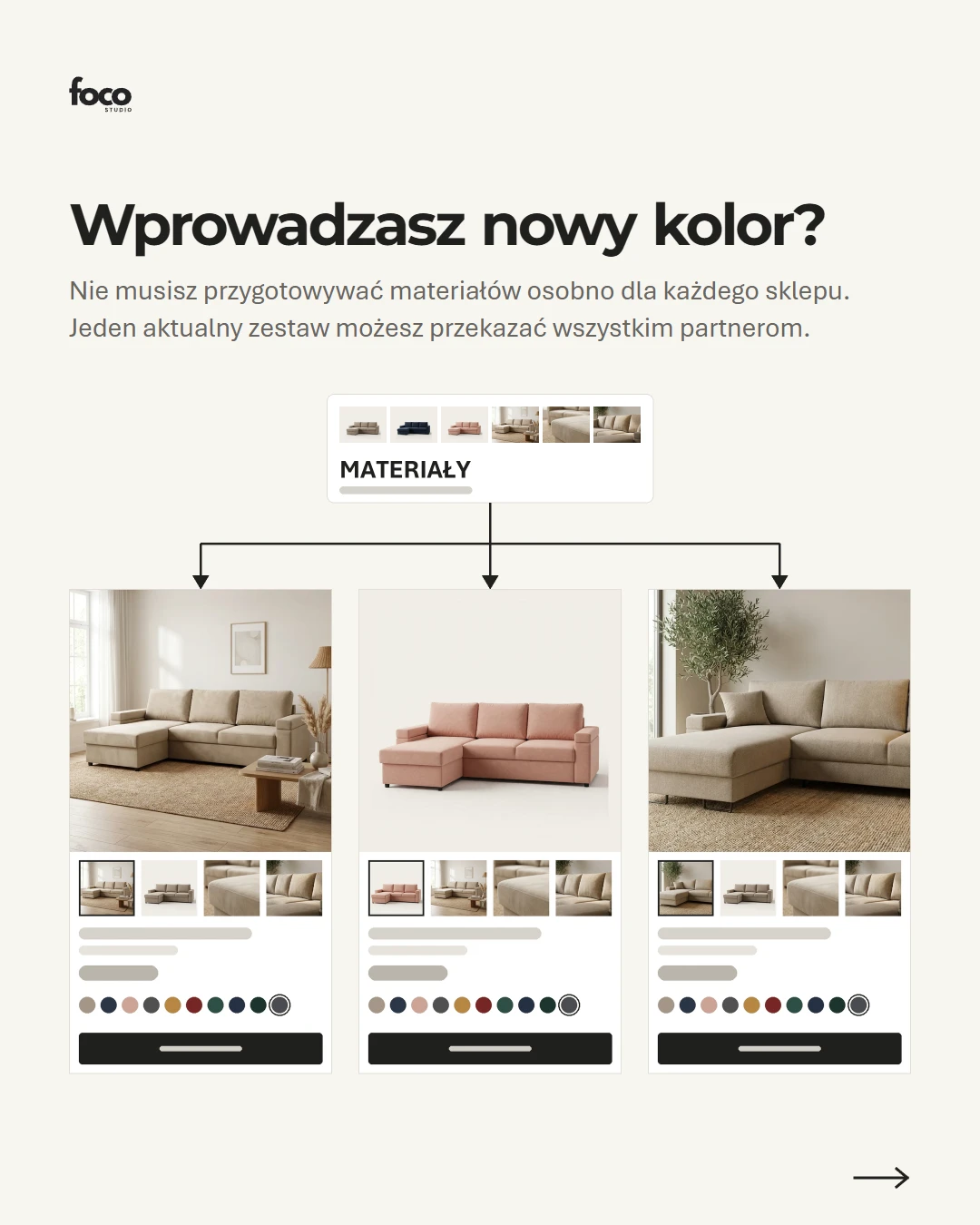
Przy nowym kolorze kilka sklepów może korzystać z jednego aktualnego zestawu. Każdy partner nadal musi wprowadzić zmianę do swojej oferty.
Przykładowa wiadomość do sklepu może wyglądać tak:
Udostępniamy aktualizację materiałów dla modelu A. Dodaliśmy tkaninę X w kolorze 09 dla konfiguracji lewej i prawej. W paczce są packshoty obu wersji oraz aranżacja i detal konfiguracji lewej. Nowe pliki uzupełniają dotychczasowy zestaw. Jeśli wycofujemy inne materiały, wskazujemy je osobno w spisie zawartości. Aktualne pliki są dostępne pod uzgodnionym adresem.
Treść trzeba dopasować do rzeczywistego zakresu aktualizacji. Gdy zastępujesz pliki, podaj ich dokładne nazwy i wskaż nowe odpowiedniki. Po przekazaniu poproś partnera o potwierdzenie, że materiały są dostępne i można je przypisać do produktów.
6. Ustal sposób kolejnych aktualizacji
Jeśli oferta regularnie się zmienia, uzgodnij jedno miejsce udostępniania aktualnych materiałów i osobę odpowiedzialną za ich odbiór. Zmiany mogą dotyczyć nowych modeli, tkanin, konfiguracji albo uzupełnienia brakujących widoków.
W FocoStudio możemy zaplanować przygotowanie i uzupełnianie materiałów w ramach stałej współpracy. Zakres ustalamy dla kolekcji i potrzebnych zastosowań. Publikacja w poszczególnych sklepach pozostaje do uzgodnienia z ich obsługą.
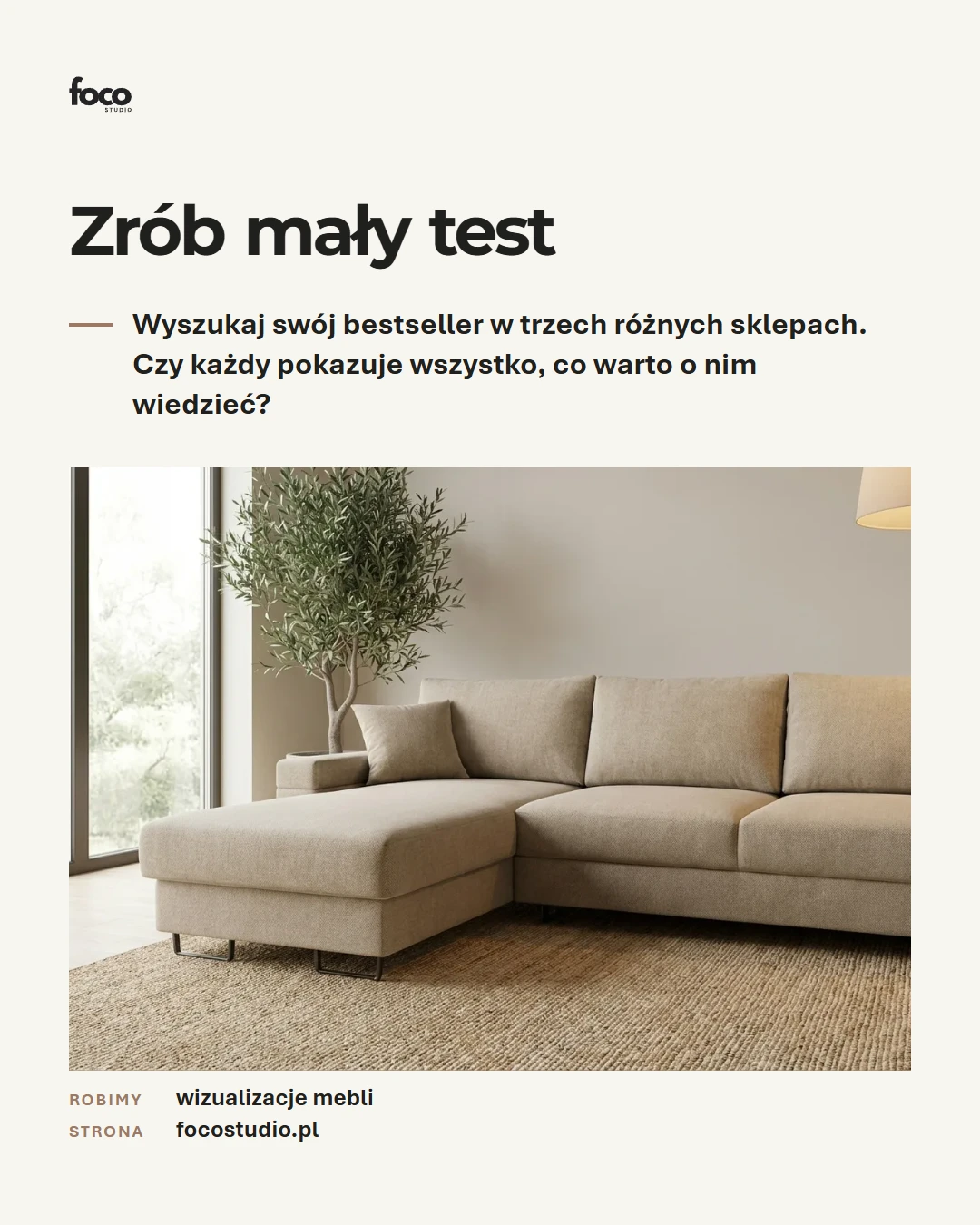
Zacznij od jednego bestsellera i trzech sklepów. Zapisane braki pomogą ułożyć listę ujęć do przygotowania dla kolejnych modeli.
Prześlij przykładowy zestaw i opisz braki w materiałach. Dopisz liczbę modeli, planowane warianty oraz wymagania sklepów, do których mają trafić pliki.